WordPress
WordPress beyaz ekran hatası nasıl çözülür? Adım adım rehber
Kısa yanıt
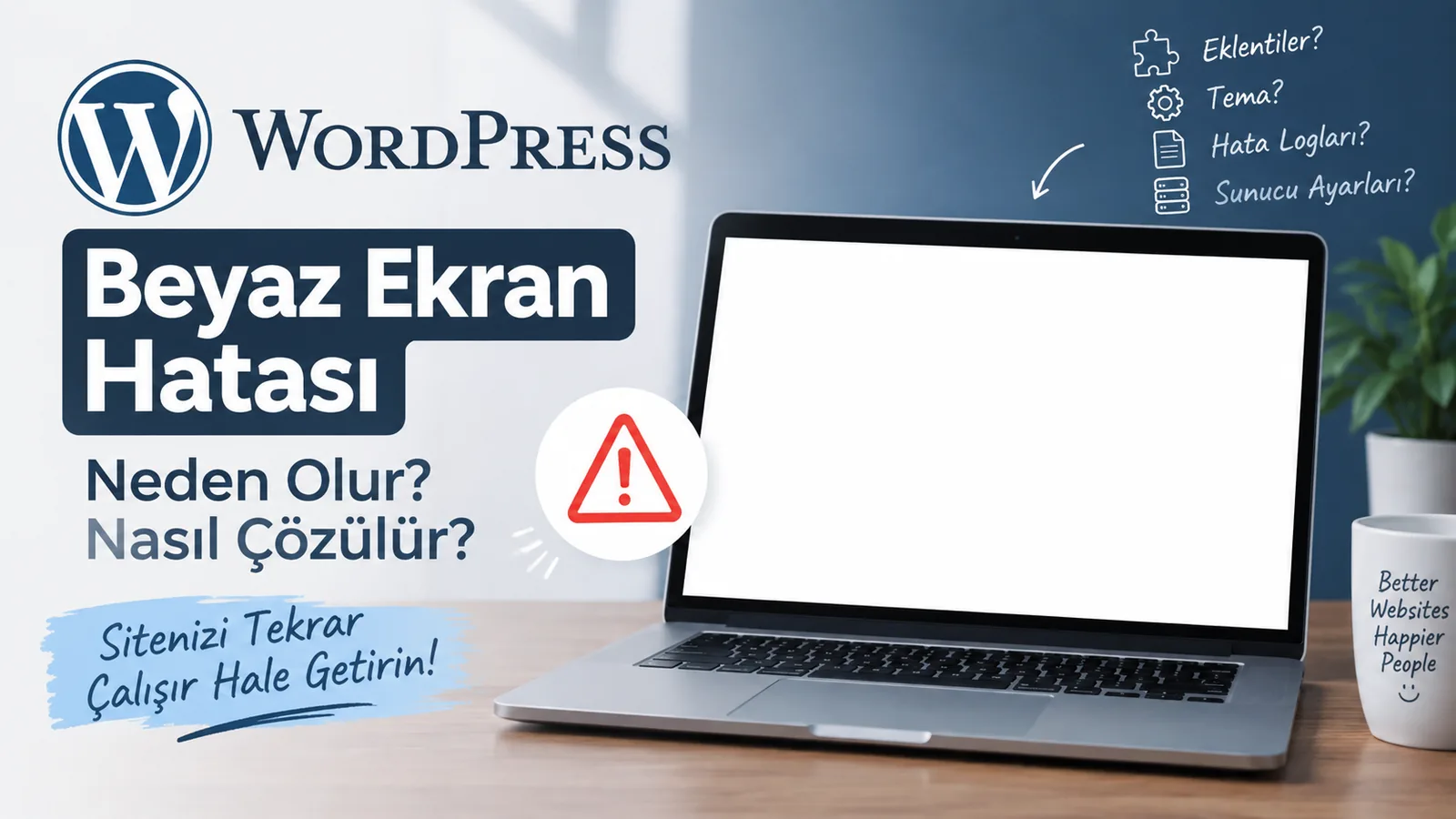
WordPress beyaz ekran hatası, site veya yönetim paneli açıldığında hiçbir hata mesajı olmadan bembeyaz bir sayfa görmenizdir; İngilizcesiyle “White Screen of Death” (WSOD) denir. Neredeyse her zaman eklenti, tema veya PHP ayarından kaynaklanan ölümcül bir hatadır ve doğru sırayla ilerlendiğinde genellikle 10-15 dakikada çözülür.
Kötü haber gibi görünse de kalıcı bir veri kaybı anlamına gelmez. Doğru sırayla ilerlemek yeterlidir: önce yedek alın, sonra hata ayıklama modunu açın, ardından eklenti/tema/PHP değişkenlerini tek tek eleyerek kaynağı bulun.
WordPress beyaz ekran hatası neden oluşur
Bu hatanın tek bir nedeni yoktur, ama pratikte listeyi daraltmak mümkündür. En sık karşılaşılan tetikleyiciler şunlardır:
- Az önce güncellenen veya kurulan bir eklentinin, WordPress çekirdeğiyle veya PHP sürümüyle uyuşmaması
- Temanın
functions.phpdosyasında bir sözdizimi hatası - PHP bellek limitinin (memory limit), sitenin ihtiyacının altında kalması
- Bozulmuş veya yanlış izinlere sahip bir
.htaccessdosyası - Sunucu tarafında ani bir PHP sürüm değişikliği veya kota/zaman aşımı sorunu
Bu maddelerin ortak noktası, hepsinin “çalışan bir şeyin bozulması” ile ilgili olmasıdır. Sıfırdan bozuk bir WordPress kurulumuyla karşılaşmak nadirdir; genellikle bir güncelleme, yeni bir eklenti veya bir hosting değişikliği sonrasında ortaya çıkar. Bu yüzden ilk soru her zaman “en son ne değişti?” olmalıdır.
İlk adım: dosyalara dokunmadan önce yedek alın
Beyaz ekranla karşılaştığınızda panikleyip rastgele dosya silmek, sorunu çözmek yerine büyütebilir. Hiçbir değişiklik yapmadan önce dosya yöneticisi veya FTP üzerinden wp-content klasörünün ve varsa veritabanının bir kopyasını alın. Bu adım, wordpress beyaz ekran hatası çözülürken yanlış bir müdahalenin geri döndürülebilir olmasını garanti eder; hosting sağlayıcınızın panelinde otomatik yedekleme varsa bile, o anki durumu ayrıca elle kopyalamak birkaç dakikanızı alır ama riski sıfıra indirir.
Hata ayıklama modunu (WP_DEBUG) açın
Beyaz ekranın en can sıkıcı yanı, WordPress’in size hangi dosyanın veya satırın soruna yol açtığını normalde söylememesidir. wp-config.php dosyasını FTP veya hosting dosya yöneticisiyle açıp aşağıdaki satırları ekleyerek (veya false olanları true yaparak) bunu değiştirebilirsiniz:
define( 'WP_DEBUG', true );
define( 'WP_DEBUG_LOG', true );
define( 'WP_DEBUG_DISPLAY', false );
WP_DEBUG_DISPLAY değerini bilinçli olarak false bırakmak önemlidir; aksi halde hata mesajı, siteniz canlıyken tüm ziyaretçilere açık şekilde görünür. Bunun yerine WP_DEBUG_LOG sayesinde hata, wp-content/wp-content/debug.log değil, doğrudan wp-content/debug.log dosyasına yazılır.
Hata mesajını debug.log’da okuyun
Bu dosyayı açtığınızda genellikle “Fatal error” ile başlayan, hangi eklentinin veya temanın hangi dosyasında sorun olduğunu açıkça gösteren bir satır bulursunuz. Örneğin wp-content/plugins/ornek-eklenti/ornek-dosya.php gibi bir yol görüyorsanız, sorunun kaynağı artık nettir ve aşağıdaki adımlara gerek kalmadan doğrudan o eklentiyi devre dışı bırakabilirsiniz.
Eklentileri tek tek devre dışı bırakın
Debug.log net bir işaret vermiyorsa, klasik ama güvenilir yöntem eklentileri tek tek test etmektir. FTP veya dosya yöneticisiyle wp-content/plugins klasörüne gidin ve klasörün adını geçici olarak (örneğin plugins-eski olarak) değiştirin. WordPress, bu klasörü bulamadığında tüm eklentileri otomatik olarak devre dışı kabul eder ve site genellikle geri döner. Bu, sorunun bir eklentiden kaynaklandığını doğrular.
Ardından klasörü eski adına geri çevirin ve eklentileri panel üzerinden tek tek, birer birer etkinleştirip her birinden sonra siteyi kontrol edin. Hata hangi eklenti etkinleştirildiğinde tekrar ortaya çıkıyorsa, suçlu bulunmuş demektir; o eklentiyi güncelleyin, farklı bir alternatifle değiştirin veya geliştiricisiyle iletişime geçin.
Temayı varsayılana çevirip test edin
Eklentiler temiz çıkıyorsa sıra temaya gelir. wp-content/themes klasöründe WordPress’in güncel bir varsayılan teması (Twenty Twenty-Four gibi) yoksa indirip yükleyin, ardından wp-config.php dosyasına şu satırı geçici olarak ekleyin:
define( 'WP_DEFAULT_THEME', 'twentytwentyfour' );Site geri geliyorsa, sorun aktif temanızdadır; büyük ihtimalle bir güncelleme sonrası bozulan functions.php veya uyumsuz bir tema eklentisi söz konusudur. Temanızın geliştiricisinden güncel bir sürüm isteyin veya değişikliği elle geri alın.
PHP bellek limitini kontrol edin
WordPress beyaz ekran hatası bazen hiçbir eklenti veya tema hatası olmadan, sadece PHP’nin sitenin ihtiyaç duyduğu belleği ayıramamasından doğar. wp-config.php içine şu satırı ekleyerek limiti yükseltebilirsiniz:
define( 'WP_MEMORY_LIMIT', '256M' );Bu, paylaşımlı hosting planlarında bazen sunucu tarafındaki genel PHP limitiyle çakışabilir; böyle bir durumda hosting sağlayıcınızın kontrol panelinden PHP bellek değerini yükseltmeniz veya destek ekibinden bunu sizin için değiştirmesini istemeniz gerekir.
.htaccess dosyasını yeniden oluşturun
Bozulmuş bir .htaccess dosyası da wordpress beyaz ekran hatasına yol açabilir. Mevcut dosyayı yedekleyip silin, ardından WordPress panelinde Ayarlar → Kalıcı Bağlantılar sayfasını açıp hiçbir şeyi değiştirmeden “Değişiklikleri Kaydet” butonuna basın; WordPress, standart bir .htaccess dosyasını sizin için yeniden oluşturur. Bu adım, özellikle sunucu değişikliği veya manuel bir dosya düzenlemesi sonrasında ortaya çıkan beyaz ekran sorunlarında etkilidir.
PHP sürümünü doğru ayarlayın
Eski bir eklenti veya tema, hosting sağlayıcınızın güncellediği yeni bir PHP sürümüyle uyumsuz kalabilir; tam tersi de mümkündür, çok eski bir PHP sürümü güncel bir eklentiyle çalışmayabilir. Hosting panelinizden PHP sürümünü kontrol edin ve WordPress’in güncel sürümünün desteklediği bir PHP aralığında olduğunuzdan emin olun. Sürüm uyumsuzluğu şüpheniz varsa, bir önceki PHP sürümüne geçici olarak dönmek, sorunun kaynağını belirlemenin hızlı bir yoludur.
Hosting sağlayıcınızla ne zaman iletişime geçmelisiniz
Yukarıdaki adımların hiçbiri işe yaramıyorsa, sorun muhtemelen sunucu tarafındadır: kaynak kotası aşımı, bozuk bir sistem dosyası veya sunucu yapılandırma hatası gibi. Bu noktada hosting sağlayıcınızın teknik destek ekibine, hangi adımları denediğinizi ve debug.log’da ne gördüğünüzü net biçimde anlatarak başvurmak, sorunun daha hızlı çözülmesini sağlar. Destek ekibinin sunucu hata kayıtlarına (server error log) erişimi, sizin dosya yöneticinizden görebileceğinizden daha fazla bilgi sunabilir.
Beyaz ekran hatasını tekrar yaşamamak için
Wordpress beyaz ekran hatası genellikle önlenebilir bir sorundur. Eklenti ve tema güncellemelerini önce bir hazırlık (staging) ortamında test etmek, düzenli ve erişilebilir bir yedekleme rutini kurmak, kullanılmayan eklentileri silmek ve PHP sürümünü desteklenen aralıkta tutmak, bu hatayla tekrar karşılaşma olasılığını büyük ölçüde azaltır. Bu konuyu genel WordPress bakımı bağlamında daha kapsamlı ele alan WordPress SEO, güvenlik ve hız rehberimize de göz atabilirsiniz; orada güncelleme, yedekleme ve bakım ritmi kurmayı ayrıntılı olarak anlatıyoruz.
WP_DEBUG ve ilgili sabitler hakkında güncel ve resmi referans için WordPress’in kendi Advanced Administration Handbook - Debugging in WordPress sayfasına bakabilirsiniz.
Sık karşılaşılan diğer WordPress hataları ve çözümleri
Beyaz ekran, WordPress’te karşılaşılan hataların yalnızca bir tanesidir. Aşağıdaki tablo en sık görülen hataları ve ilk bakılması gereken noktayı özetler.
| Hata | Tipik sebep | İlk kontrol |
|---|---|---|
500 Internal Server Error |
Bozuk .htaccess, PHP bellek limiti veya eklenti çakışması |
debug.log ve sunucu hata kaydı; .htaccess dosyasını geçici olarak yeniden adlandırın |
Error establishing a database connection |
Veritabanı erişim bilgilerinin değişmesi veya veritabanı sunucusunun yanıt vermemesi | wp-config.php içindeki bilgiler ve hosting panelindeki veritabanı durumu |
Allowed memory size ... exhausted |
PHP bellek limitinin düşük kalması | WP_MEMORY_LIMIT tanımı ve hosting panelindeki PHP limiti |
403 Forbidden |
Dosya izinleri veya güvenlik kuralı | wp-content ve plugins dizin izinleri, güvenlik eklentisinin kuralları |
404 (sayfa vardı, kayboldu) |
Kalıcı bağlantı (permalink) ayarı veya bozuk .htaccess |
Ayarlar → Kalıcı bağlantılar ekranından ayarı yeniden kaydetme |
| Güncelleme sonrası beyaz ekran | Yeni sürümle uyumsuz eklenti veya tema | Eklenti klasörünün adını değiştirerek tümünü devre dışı bırakma |
Briefly unavailable for scheduled maintenance |
Yarım kalan güncellemeden kalan .maintenance dosyası |
Kök dizindeki .maintenance dosyasını silmek |
Bu hataların çoğu aynı üç kaynaktan çıkar: eklenti/tema uyumsuzluğu, PHP sürümü veya limitleri ve dosya-veritabanı erişimi. Bu yüzden tek tek denemek yerine önce hangi katmanda durduğunuzu belirlemek gerekir: sunucu hata kaydında iz yoksa sorun büyük olasılıkla PHP katmanındadır; kayıt varsa dosya veya veritabanı katmanına bakılır. Aynı disiplin WordPress güvenlik ve hız rehberimizdeki bakım ritmi için de geçerlidir.
Sonraki adım
WordPress beyaz ekran hatası, doğru sırayla ilerlendiğinde çoğu zaman kendi başınıza, dosyalara dikkatli müdahale ederek çözülebilecek bir sorundur; ancak sunucu tarafında kaynaklanan veya tekrarlayan durumlarda profesyonel destek almak, hem zaman hem veri güvenliği açısından daha güvenli bir seçimdir. WordPress temelli bir sitenin teknik bakımını, kritik hatalara karşı dayanıklı hale getirilmesini veya daha sağlam bir mimariye taşınmasını değerlendirmek isterseniz, grup şirketimiz Web Tasarım Ofisi WordPress site kurulumu ve teknik sorun giderme konusunda destek veriyor. Bu tür tekrarlayan sorunlarda bakım ve destek kriterleri için web tasarım ajansı seçme rehberimize bakabilirsiniz.
Sitenizin teknik altyapısını veya özel yazılım ihtiyaçlarınızı birlikte değerlendirmek için özel yazılım hizmetimizi inceleyebilir ya da bizimle iletişime geçebilirsiniz.
Sıkça sorulan sorular
WordPress beyaz ekran hatası ne kadar sürede düzelir?
Çoğu durumda, hata ayıklama modu açılıp sorunun kaynağı (eklenti, tema veya PHP ayarı) bulunduktan sonra 10-15 dakika içinde çözülür. Sorun sunucu tarafındaysa hosting desteğinin müdahalesi gerekebilir.
WordPress beyaz ekran hatası veri kaybına yol açar mı?
Hayır, genellikle veri kaybına yol açmaz; sorun kodun çalışmasını durduran bir hatadan kaynaklanır. Yine de dosyalara müdahale etmeden önce yedek almak, olası bir hatayı geri alınabilir kılar.
WP_DEBUG nasıl açılır?
wp-config.php dosyasına WP_DEBUG, WP_DEBUG_LOG ve WP_DEBUG_DISPLAY sabitlerini ekleyerek açılır. WP_DEBUG_DISPLAY'i false bırakmak, hata mesajının canlı sitede ziyaretçilere görünmesini engeller.
Hangi eklentinin soruna yol açtığını nasıl anlarım?
wp-content/plugins klasörünün adını geçici olarak değiştirip tüm eklentileri devre dışı bırakarak, ardından her birini tek tek yeniden etkinleştirip siteyi kontrol ederek bulabilirsiniz.
Sorunu kendim çözemezsem ne yapmalıyım?
debug.log dosyasındaki hata mesajını ve denediğiniz adımları hosting sağlayıcınızın teknik destek ekibiyle paylaşın; sorun sunucu kaynaklıysa bu bilgi çözümü hızlandırır.
WordPress'te 500 hatası nasıl çözülür?
Önce `debug.log` ve sunucu hata kaydına bakın. Kayıt yoksa `.htaccess` dosyasını geçici olarak yeniden adlandırıp sorunun kural kaynaklı olup olmadığını test edin; ardından eklentileri tek tek devre dışı bırakarak çakışan bileşeni bulun.